卒論のためのWord
免責
卒業論文の執筆にあたっては,指導教員の指示を最優先して下さい。本資料によって生じ得た損害に対し,筆者は一切の責任を取りません。
本文書内で示したWordの体裁(スクリーンショット)は例示用のものです。
スクリーンショット・操作説明は,お手元の環境とは,使用するOS・ソフトウェアのバージョンによって,異なって表記されている場合があります。
文字数・行数の指定
本文は明朝体で 10.5 ポイント,40 字×35 行とする。 (國學院大學経済学部卒業論文・卒業リポート執筆要項 Ver.2022年)
弊学の執筆要項において1ページの字数は,40字×35行と指定されています。字数の指定はWordのレイアウトタブから行います。
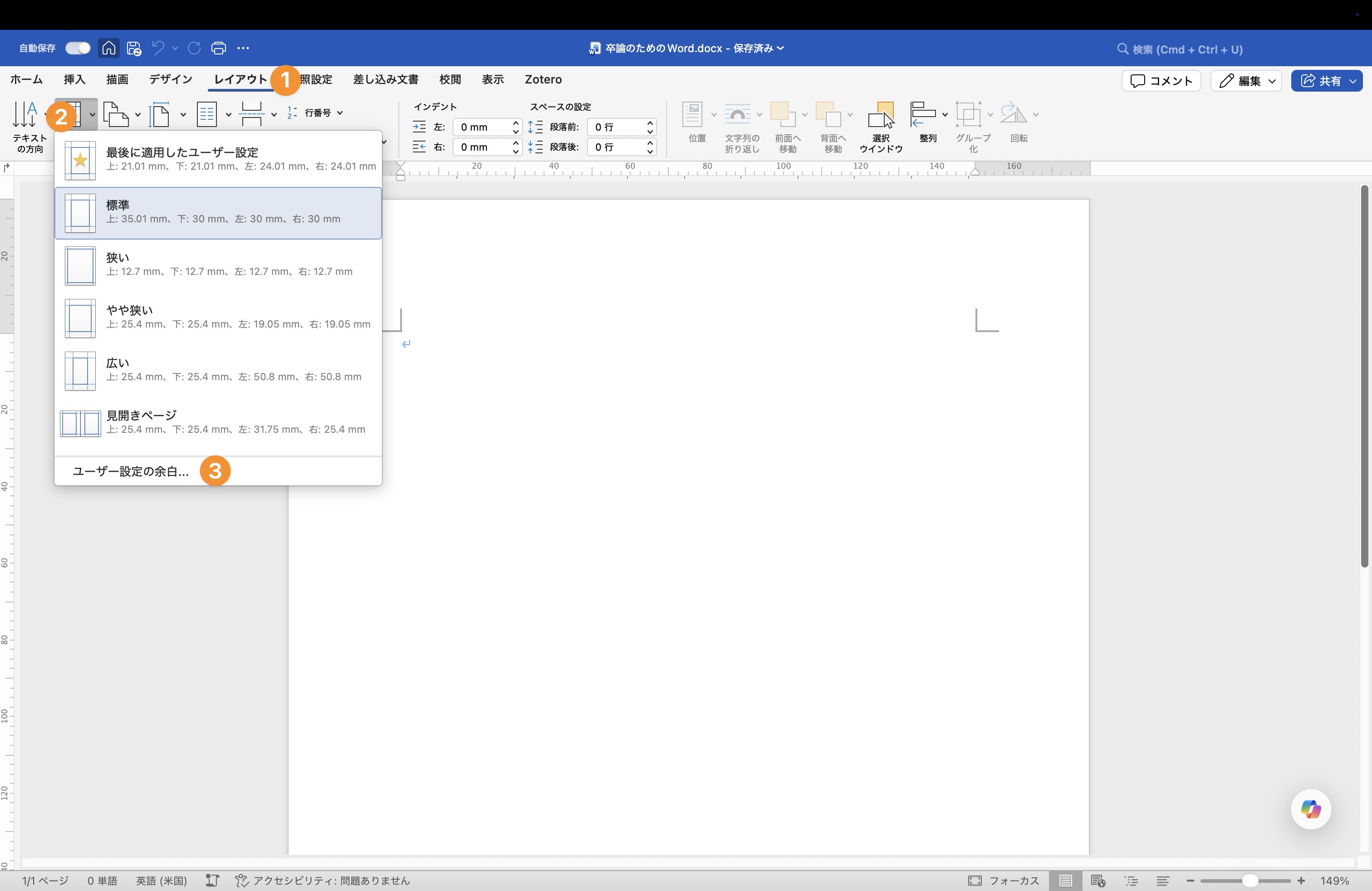
レイアウトタブを開く
余白メニューを開く
「ユーザー設定の余白」を選択
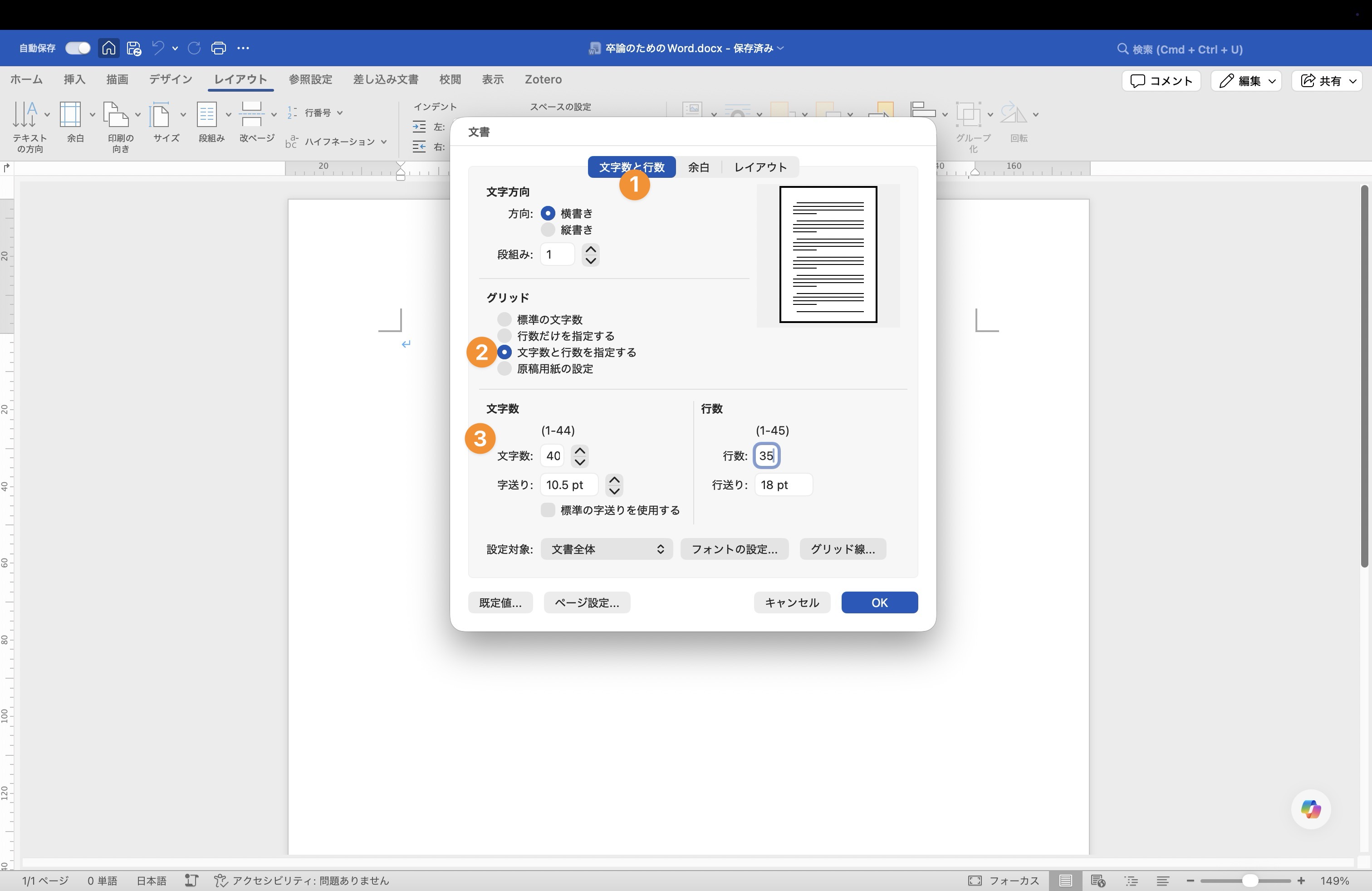
「文字数と行数」メニューを選択する
グリッドメニューから「文字数と行数を指定する」を選択する
文字数を
40,行数を35と指定する
Wordのスタイル機能
Microsoft Wordのスタイル機能は,フォント,文字サイズ,色,段落の配置や行間などの書式設定を複数まとめて「スタイル」として定義し,文書中の任意の箇所に効率的に適用できる機能です。
スタイルを使用する利点は次のとおりです。
文書全体で書式を統一しやすくなる。
個別に書式を設定するのではなく,スタイルを適用するだけでまとめて設定が反映されます。
作業効率が向上する。同じ書式を繰り返し設定する手間が省ける。
定義したスタイルを変更すれば,そのスタイルが適用されているすべての箇所に変更内容が反映されます。また,見出しスタイルを利用することで目次の自動生成や文書構造のナビゲーションと連携できます。
Wordで使用するスタイルには,段落全体に適用する段落スタイル,文字単位の書式を設定する文字スタイル,箇条書き・番号リストや表の書式を統一するリスト・表スタイルがあります。ここでは,段落スタイルに着目して解説します。
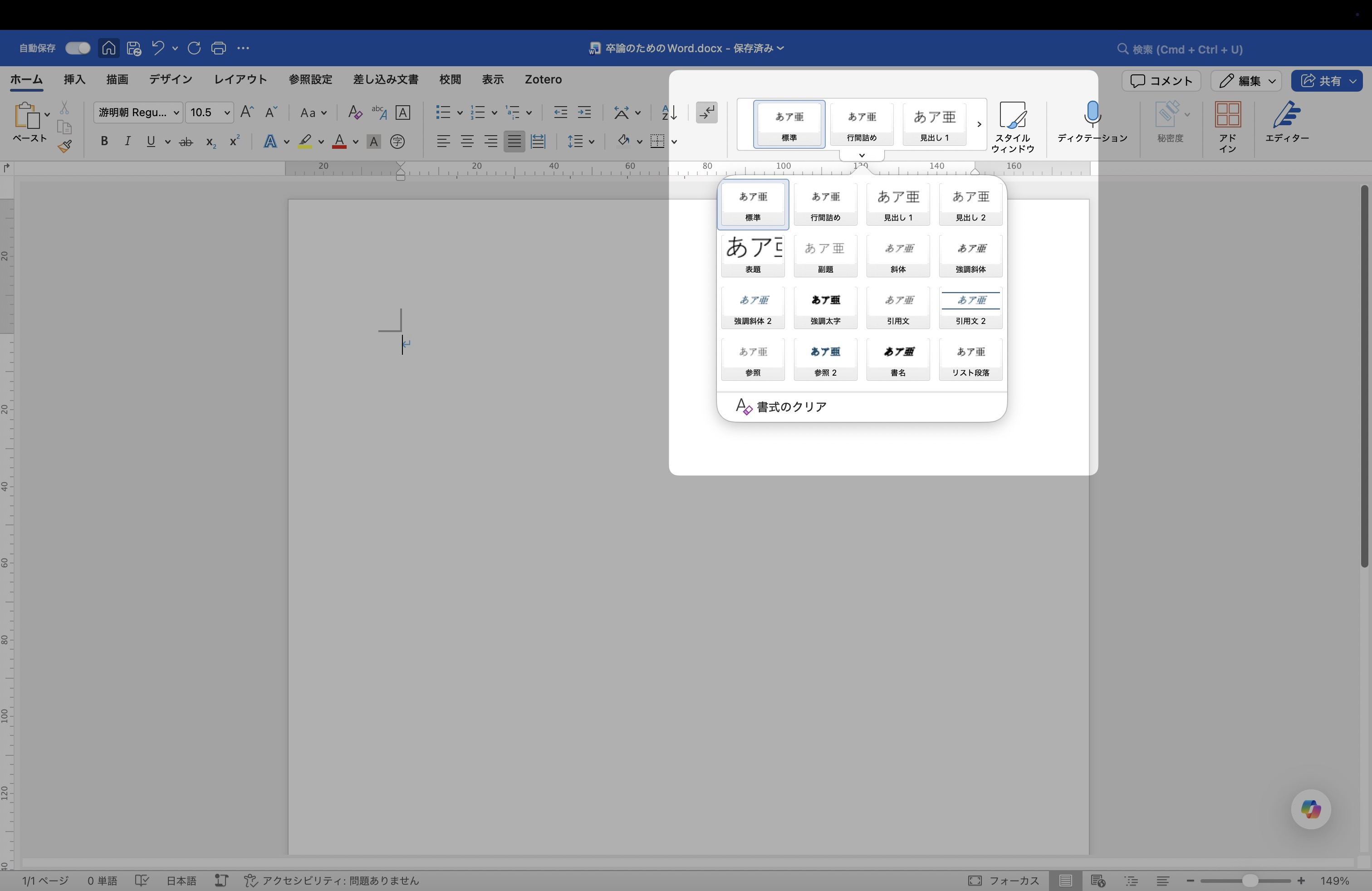
スタイルはWordの「ホーム」タブ内にあるスタイルギャラリーから選択して適用できます。既存のスタイルは右クリックし変更することでカスタマイズすることも可能です。
スタイルの指定
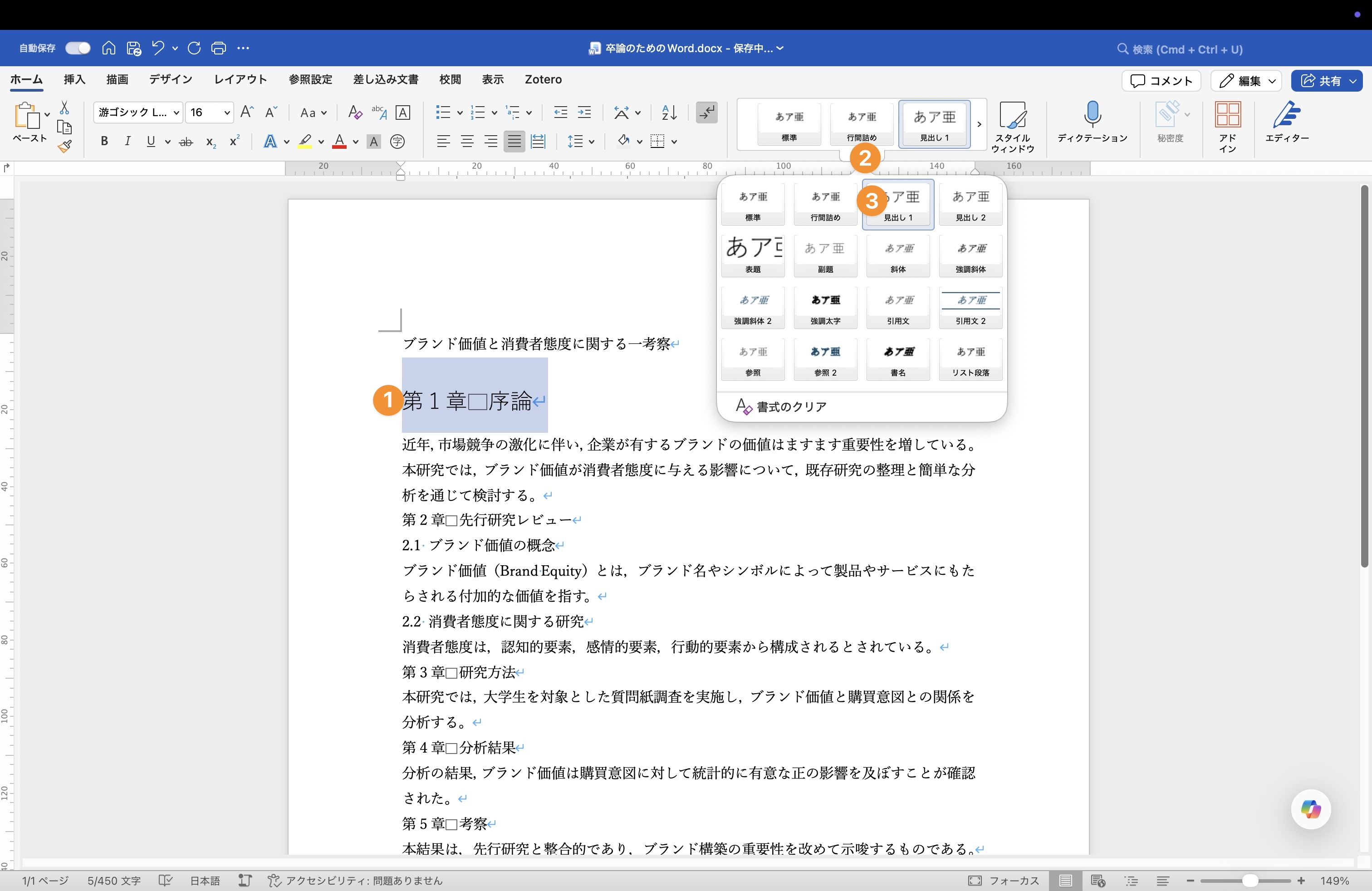
スタイルを指定する際は,変更したい見出し行を選択した上で,画面上部ホームタブのスタイルセレクタから見出しを適用します。
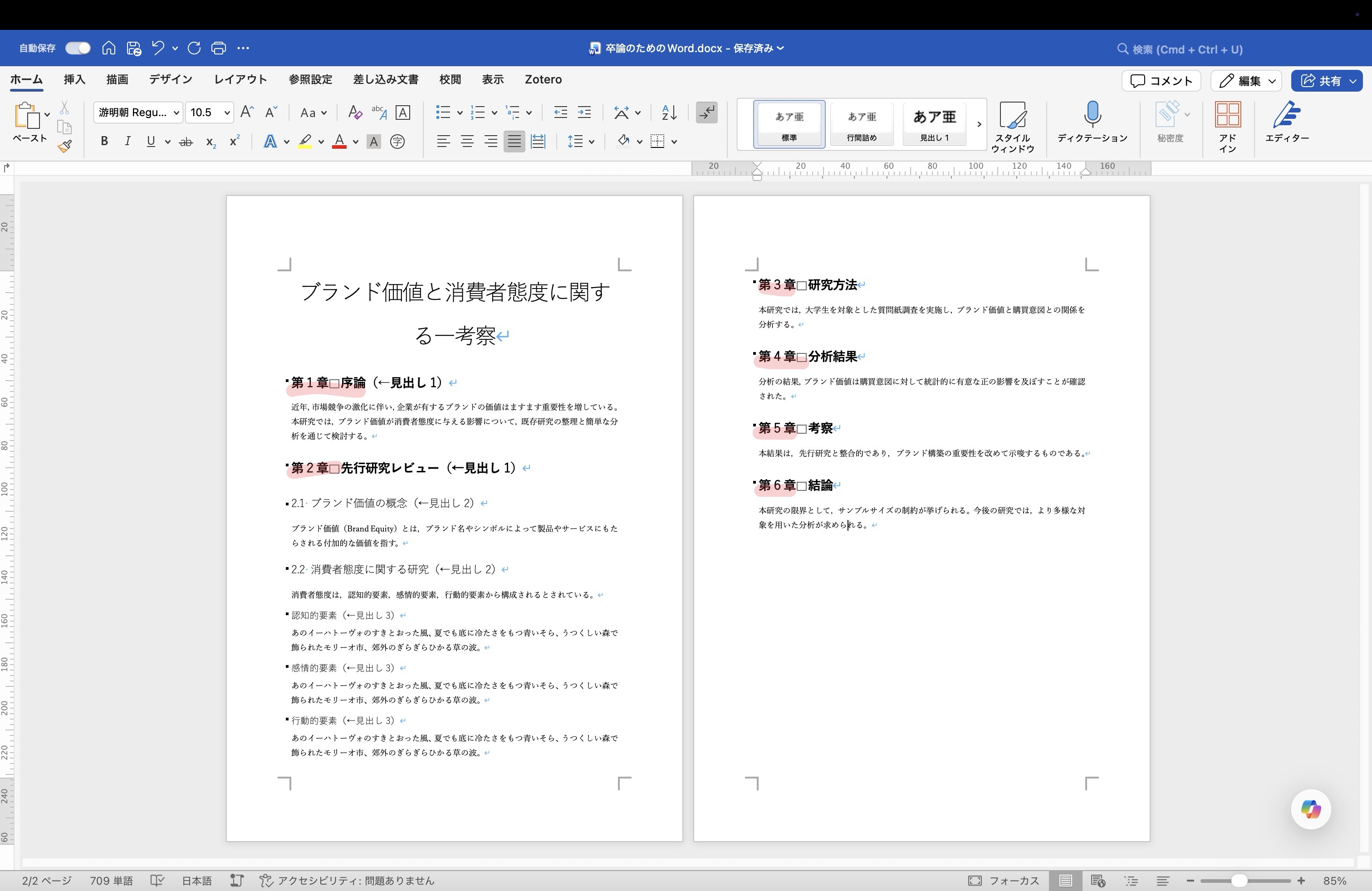
下の画像では,「第1章 序論」に見出し1を指定しています。
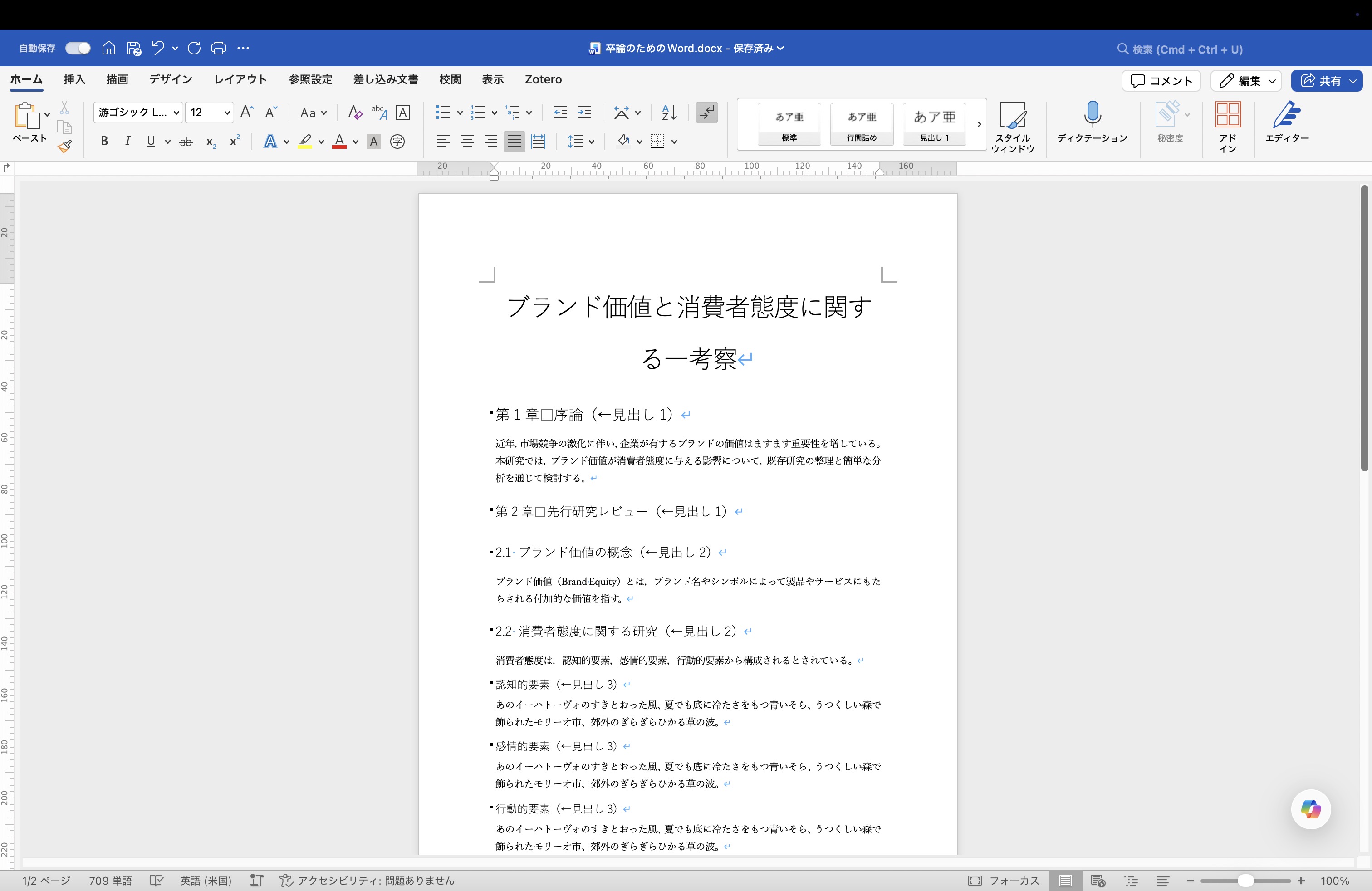
下の画像では,文書に対して,見出し1・2・3+表題スタイルを適用しています。
スタイルの変更
見出しなどのスタイルに対しては,文字サイズ・フォントなどを変更することができます。
例えば,現状の見出し1は,細いゴシック体が指定されており,識別性にかけるので太いゴシック体に変更してみます。
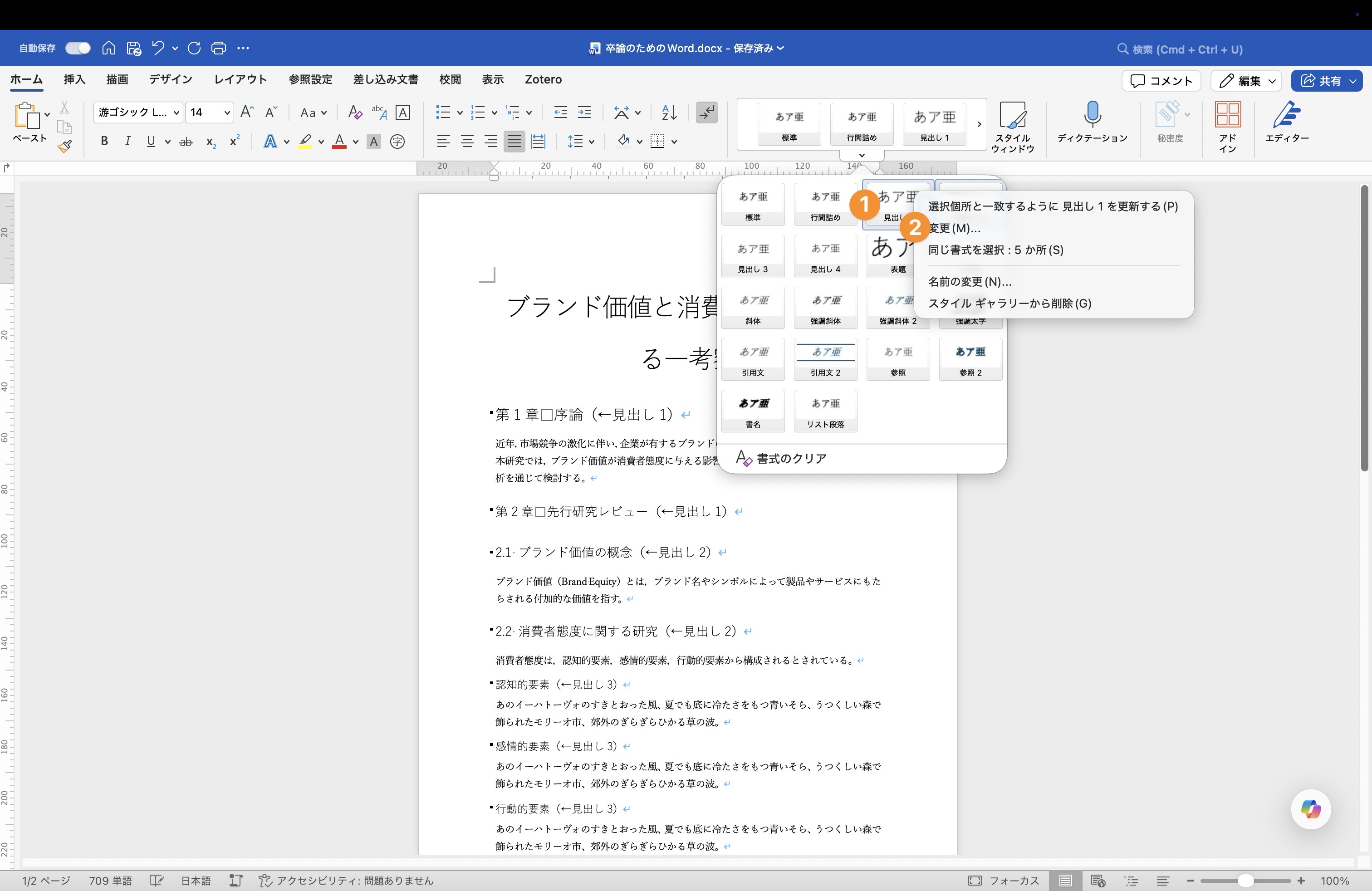
変更するためには,まず
変更したいスタイルの上で右クリックしてメニューを出す
「変更」を選択する
をクリックして,スタイルの変更メニューを開きます。
以下の画像では,游ゴシック Bold(太いゴシック体)を指定してみました。同様に,この画面から,文字サイズ・文字色などを変更できます。
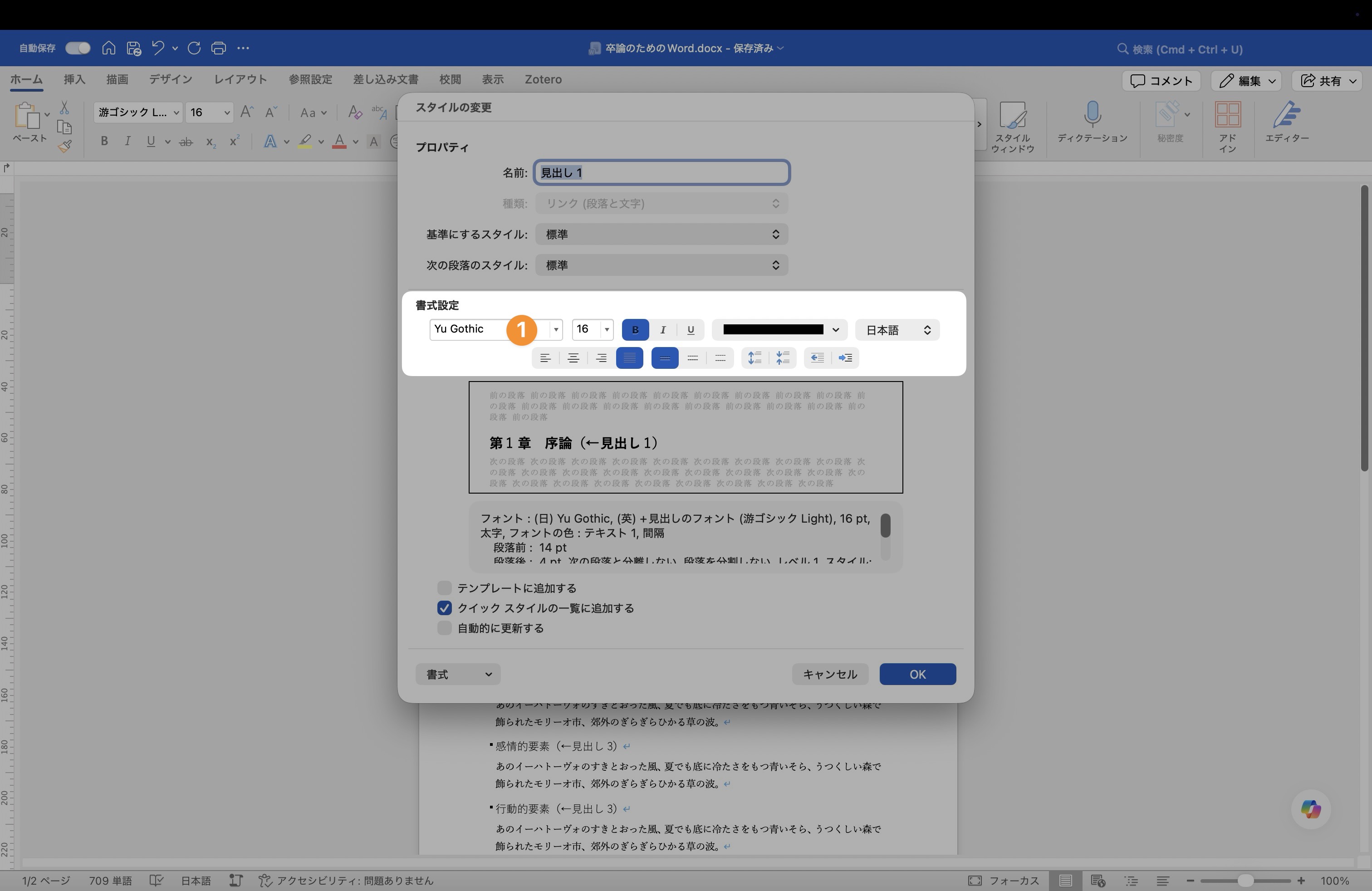
スタイルを変更したら,全てのスタイル使用箇所に変更を適用されます。今回の変更によって,全ての「見出し1」が,太字になりました。
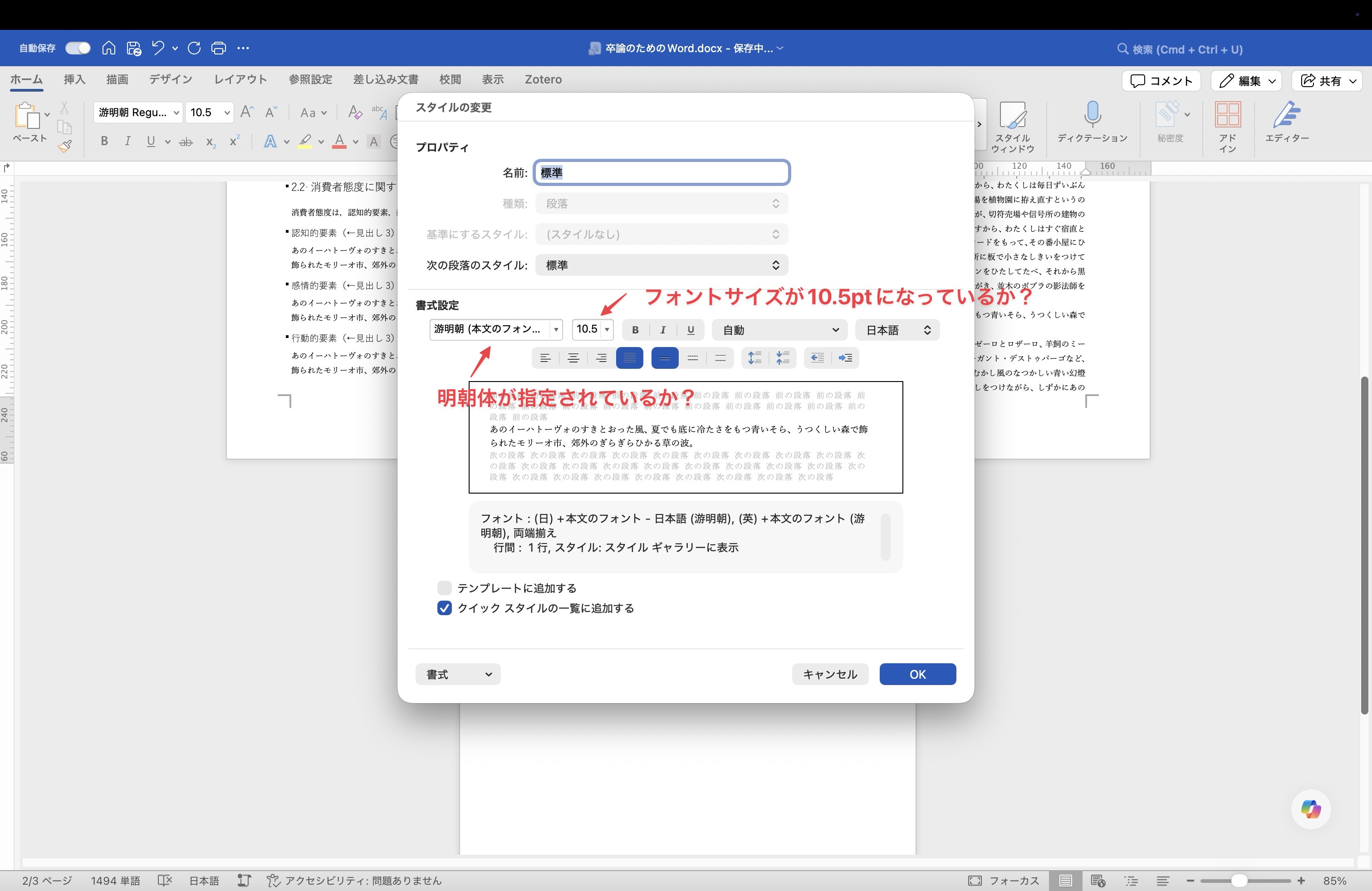
本文は明朝体で 10.5 ポイント,40 字×35 行とする。
なお,本学部の卒業論文執筆規定において,本文は明朝体・10.5ptとすることが指定されています。基本的にはデフォルト(初期設定)で游明朝体・10.5ptが指定されており,条件を満たしていますが,「標準」(本文)のスタイルが指定を満たしているか念のため確認しておきましょう。
字下げ・行間/段落間の調整
前セクションでは,フォント・フォントサイズなどを書式メニューから変更しました。
文頭の字下げ・行間/段落間の調整を行うには,先ほど同様,「スタイルの変更」メニューを開いたのちに,段落の変更画面を選択します。
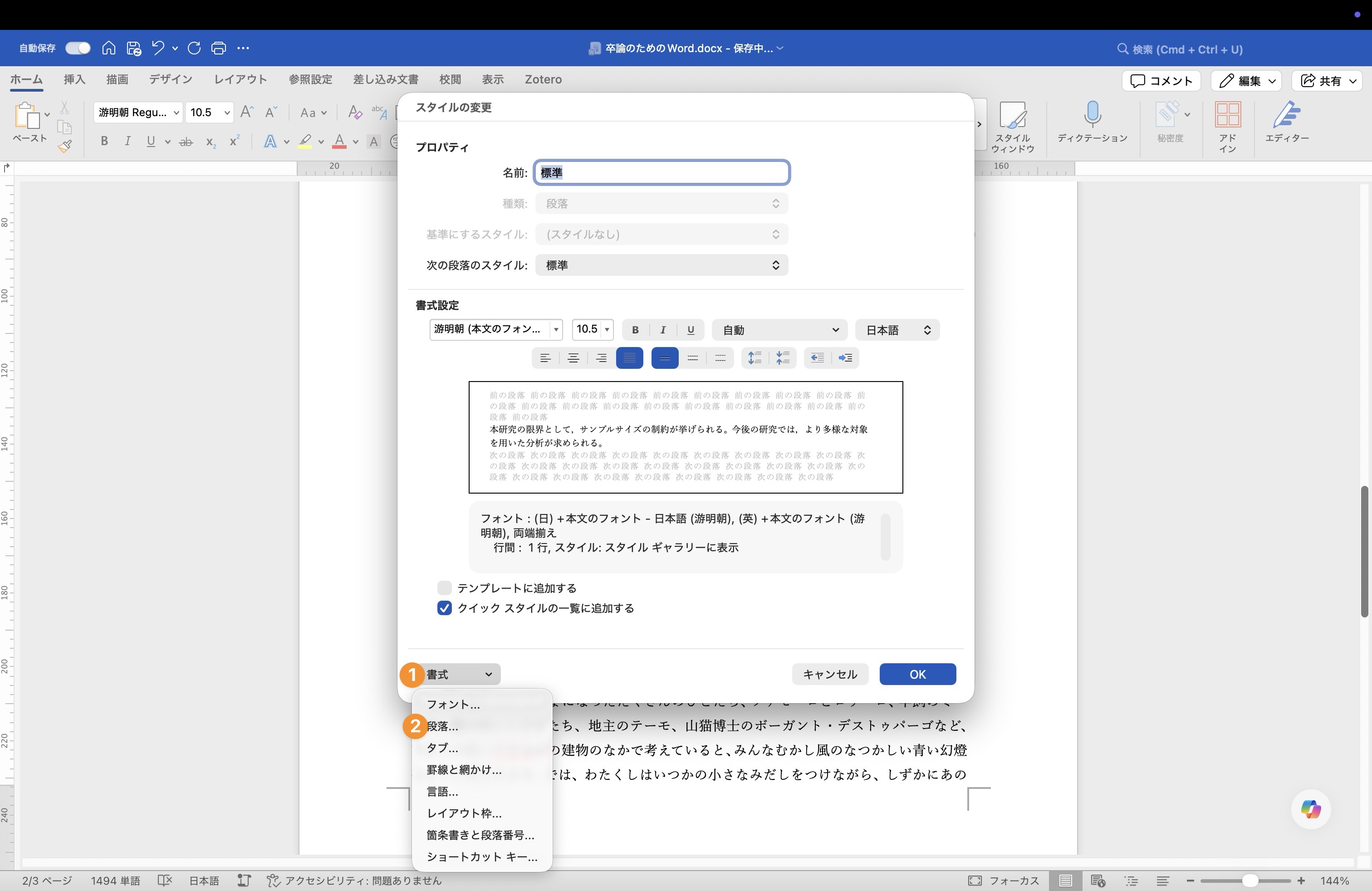
メニューを開いたのち,
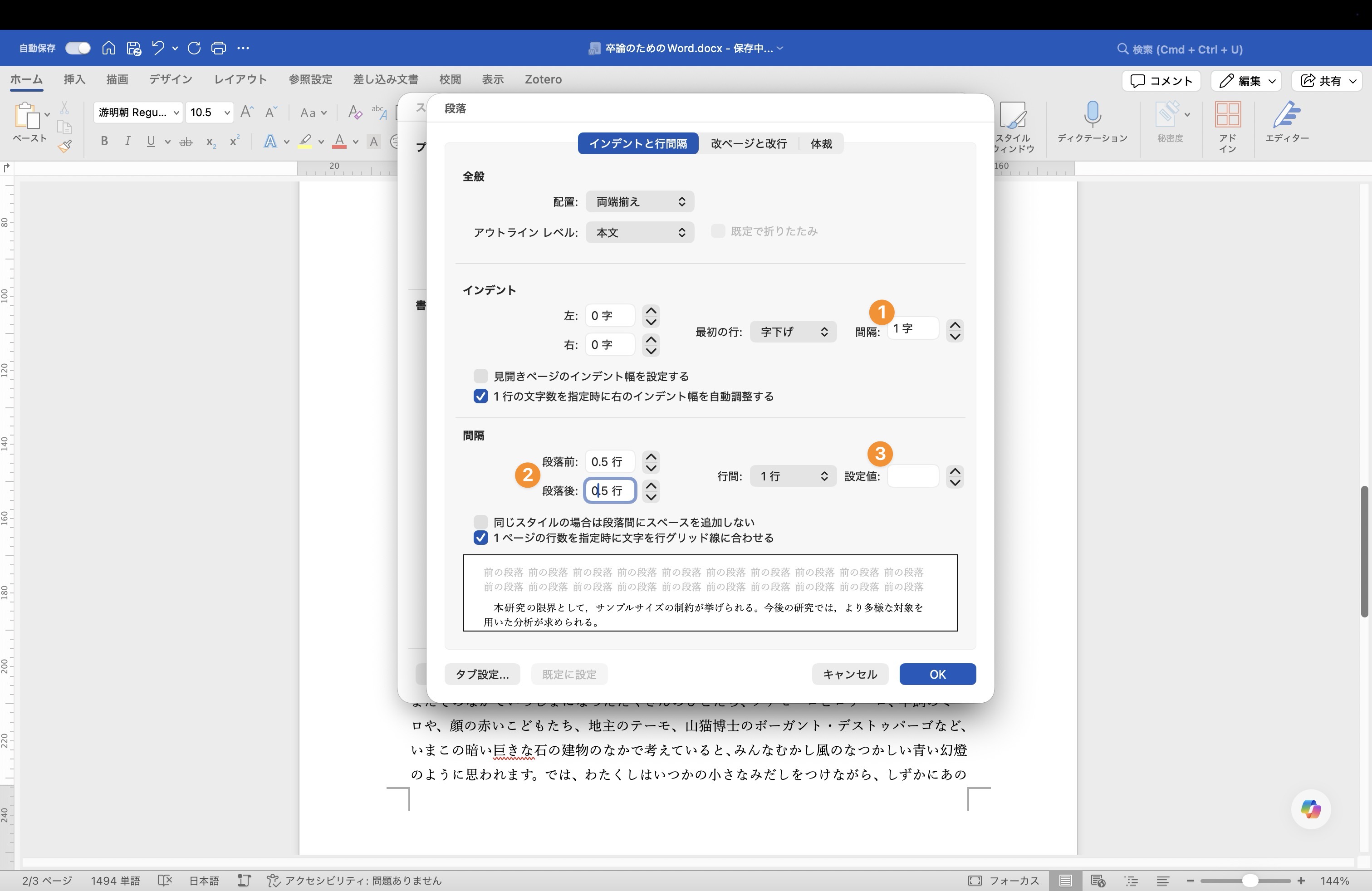
から文頭の字下げ(「最初の行」プルダウンメニューから字下げを選択して,1字と入力する)
から段落間の間隔
から行間(このスクリーンショットでは変更していない)
を変更可能です。
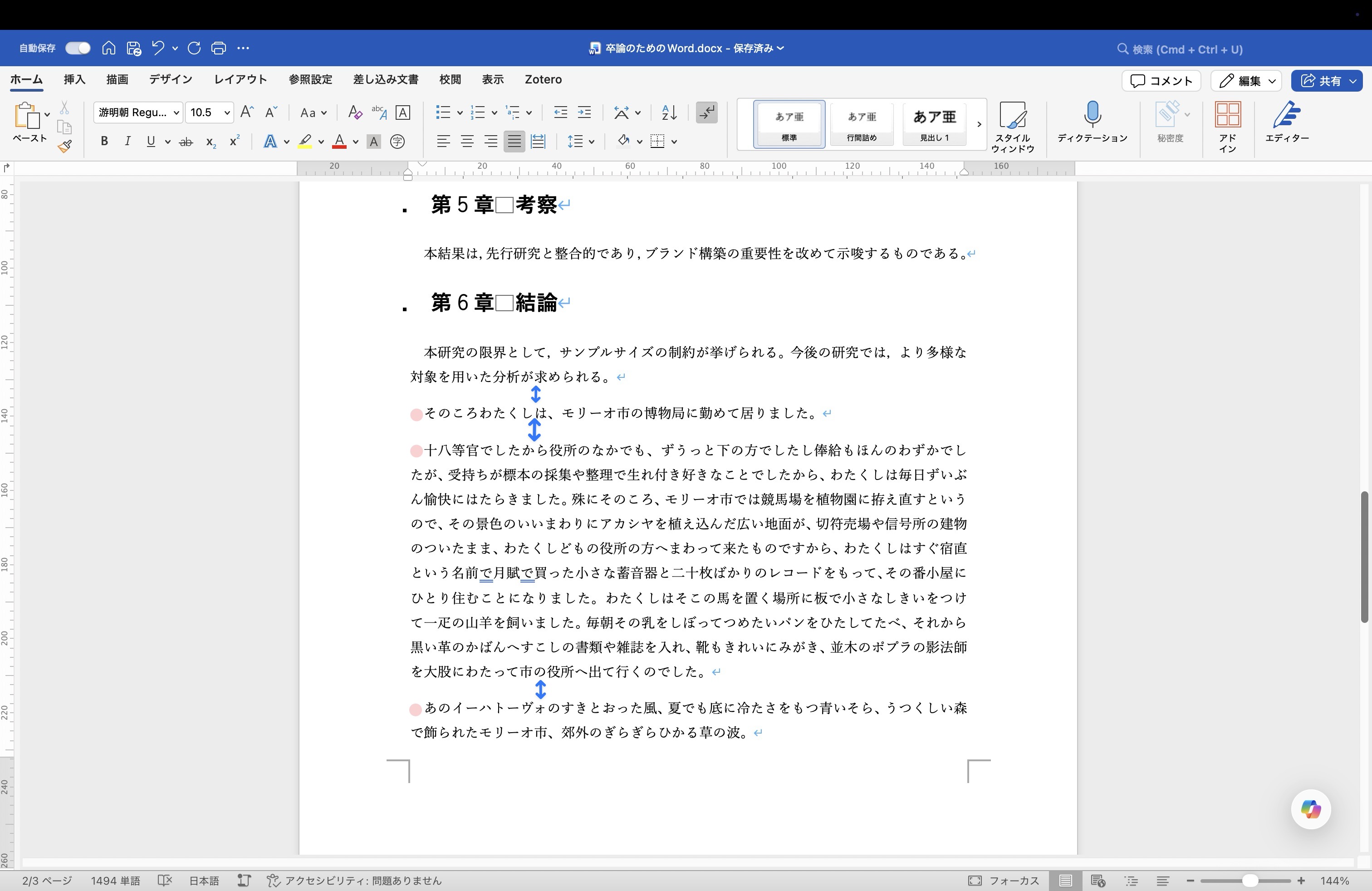
初期状態からは
①の,最初の行の字下げ(下のスクリーンショット:赤のマーカーで示した字下げが追加される)
②の,段落間隔の設定(下のスクリーンショット:青の矢印で示した空白が追加される)
を推奨します。
章番号の付与
各章において章の下は,節,項という構成をとる。第 1 章…,第 1 節,1…,(1)…,①…という順番で適宜使用する。 [例] 第 1 章 ○○について 第 1 節 ××について (1) □□について ①△△について なお,節以下については第 1 章題 1 節を 1.1,第 1 章第 2 節を 1.2…のような表記方法をとってもよい。
執筆要項においては,章に対して番号を振るように求められています。
章番号の付与にあたっては,①手入力する ②Wordの機能を用いて自動で入力する ことができますが,章を追加・削除・入れ替えしたときにいちいち手作業で直すのは大変な手間で,ミスが起こりやすいため,ここでは ②Wordの機能を用いて自動で入力する(第 1 章題 1 節を 1.1,第 1 章第 2 節を 1.2…のような表記方法)を紹介します。
章番号の付与はアウトラインメニューから行います。まず下の画面に従って,アウトランメニューを開きます。
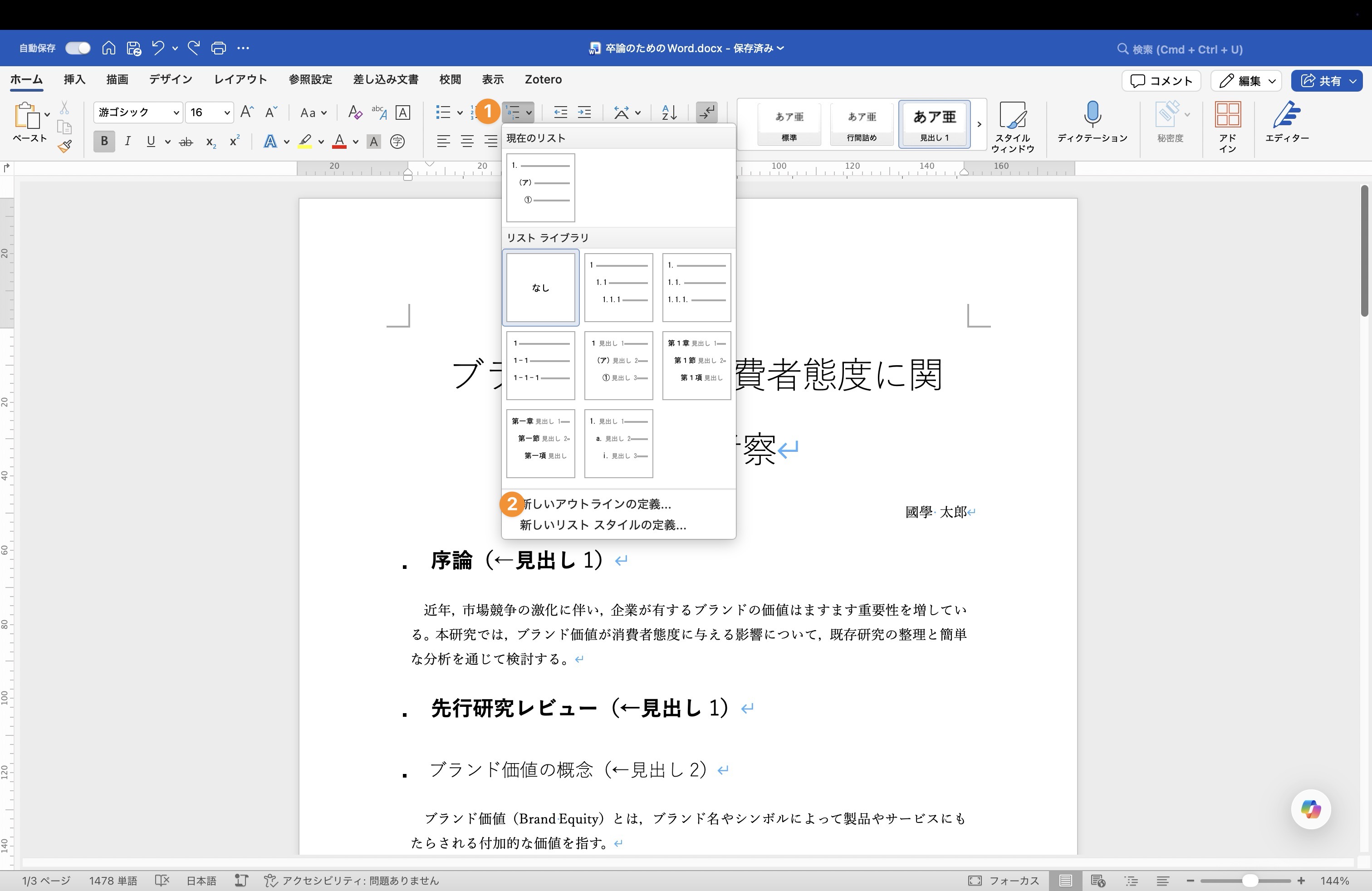
ホームタブ,箇条書きボタンの近くにあるアウトラインメニューを開く
「新しいアウトラインの定義」をクリックする
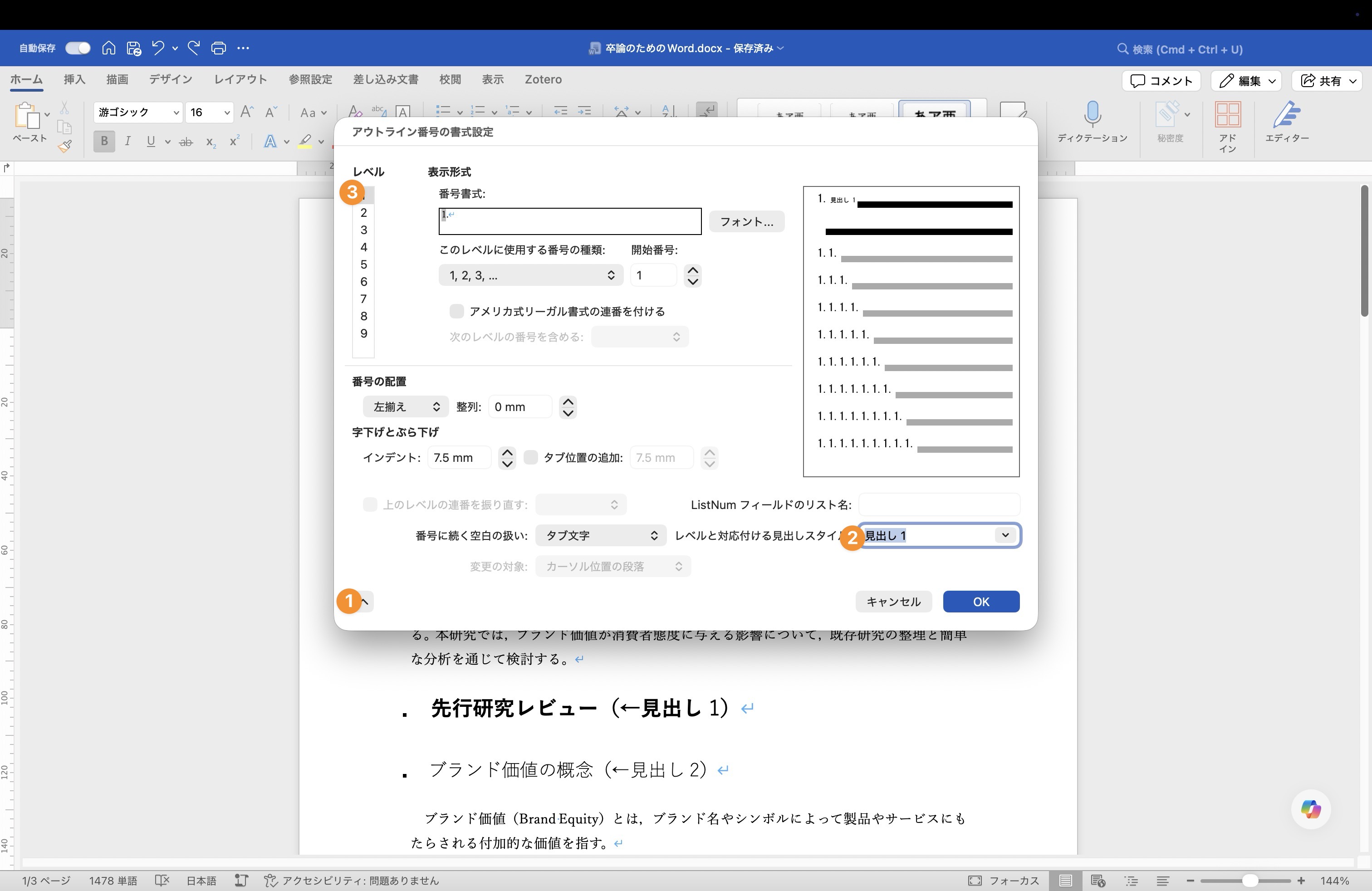
前の操作をすると上図のような「アウトライン番号の書式設定」画面が出てきます。ここで行うのは,スタイルと章番号を対応させる操作です。
「レベルと対応付ける見出しスタイル」というプルダウンメニューが表示されていなければ,①の三角のボタンを押してメニューを表示させて下さい
「レベルと対応付ける見出しスタイル」から,対応付けるスタイルを選択します。ここではレベル1:見出し1となるように対応させています
③のボタンからレベルを切り替えて,②同様にレベル2:見出し2,レベル3:見出し3となるように操作して,OKボタンを押します
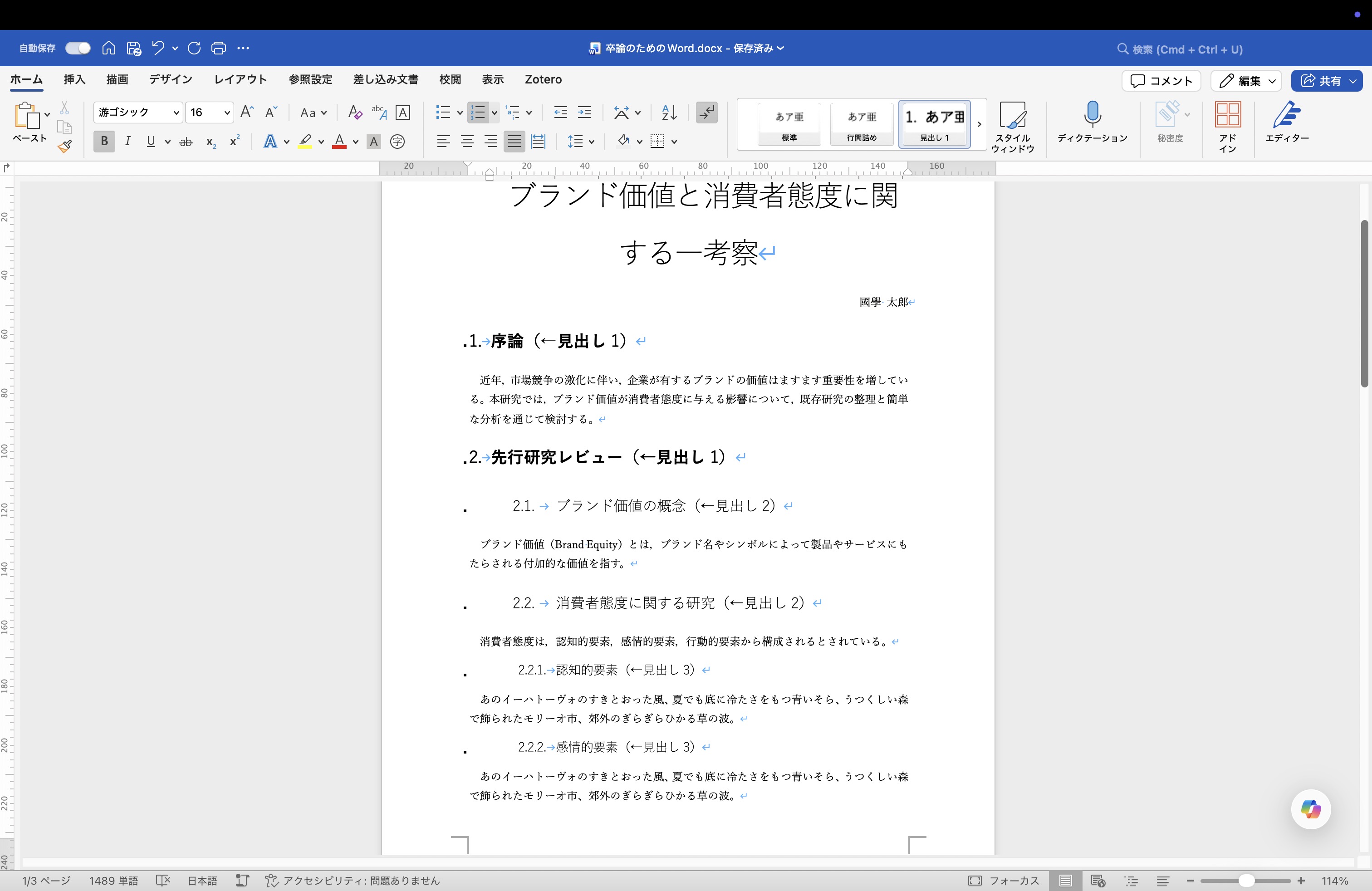
操作によって,画像のように章番号が付与されました!
章のインデントの調整
ところが,このままだと,見出し2・3以降にインデントがついてしまい,長いタイトルを入れたときに折り返されやすくなってしまいます。ですので,インデントを解消する方法についても紹介しておきます。
まず先ほど同様に「アウトライン番号の書式設定」を開きます。
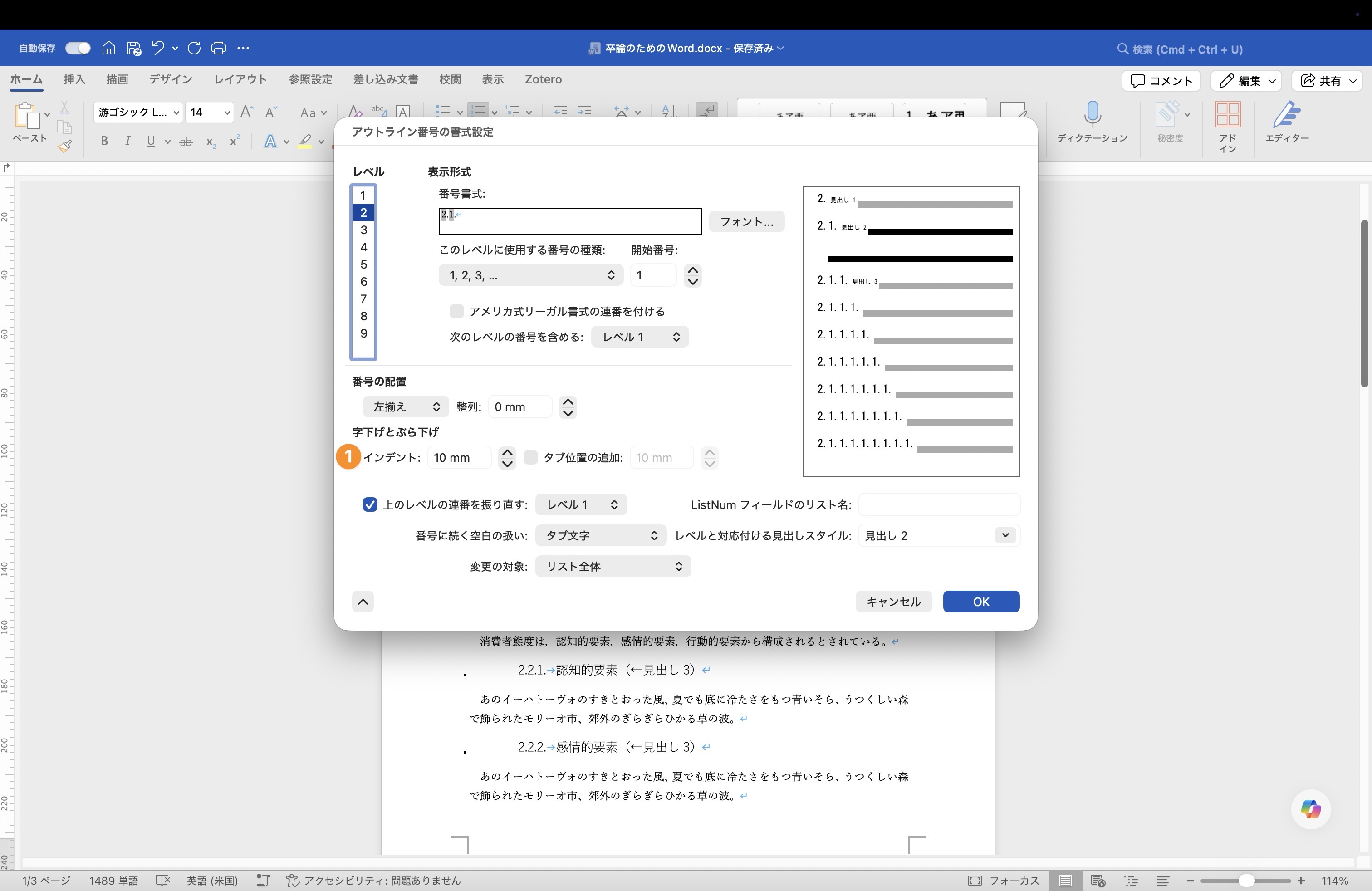
ここでは,10mmのインデントが設定されていたので0mmに変えましょう。
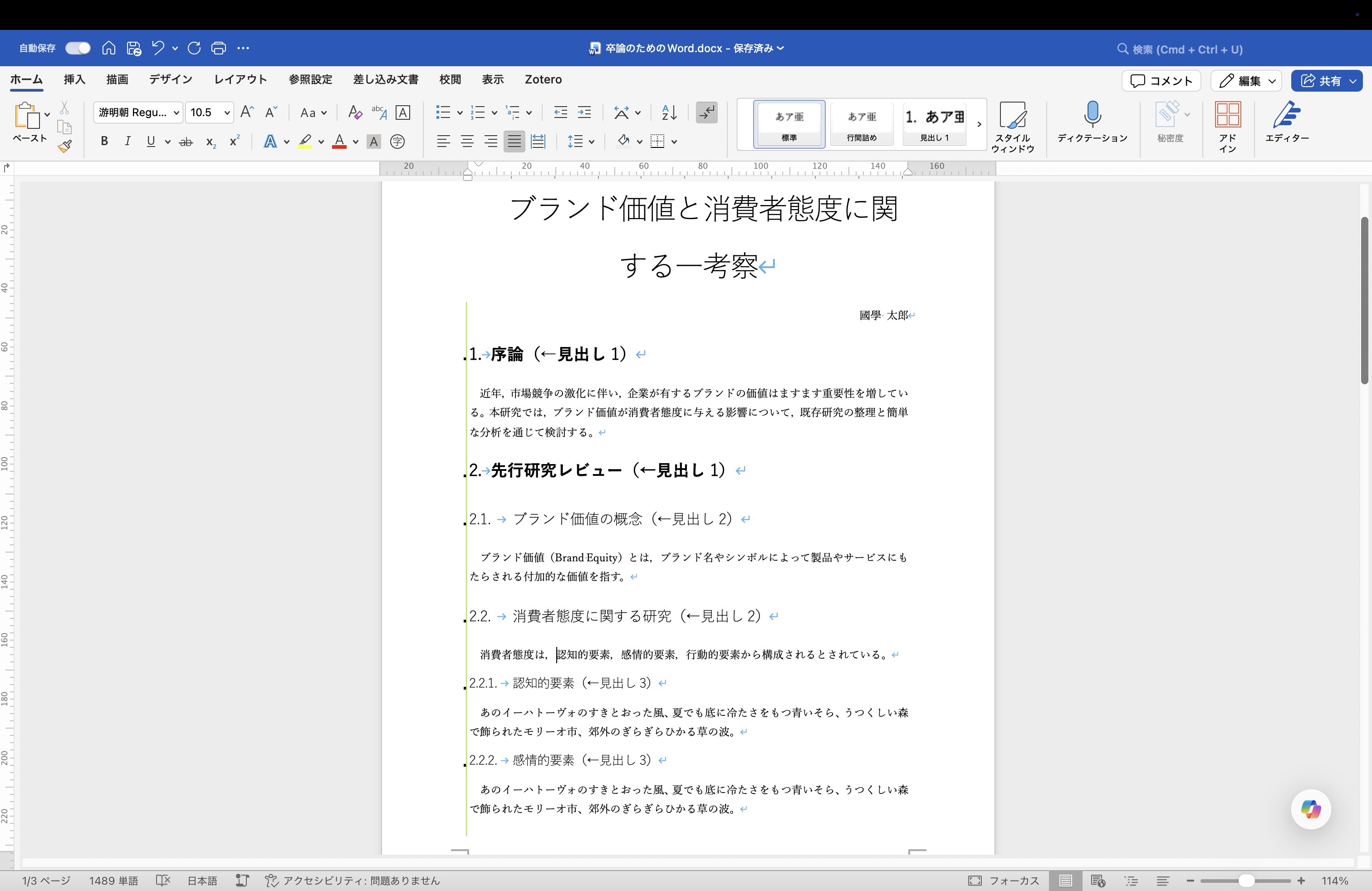
修正したことによって,全ての見出しを左端に揃えることができました。
目次の追加
論文題名,氏名に続け,本文の構成を列挙した目次を記す。
執筆要項では題名,氏名の下に目次を付与するように指定されています。本セクションでは目次の追加方法を解説します。
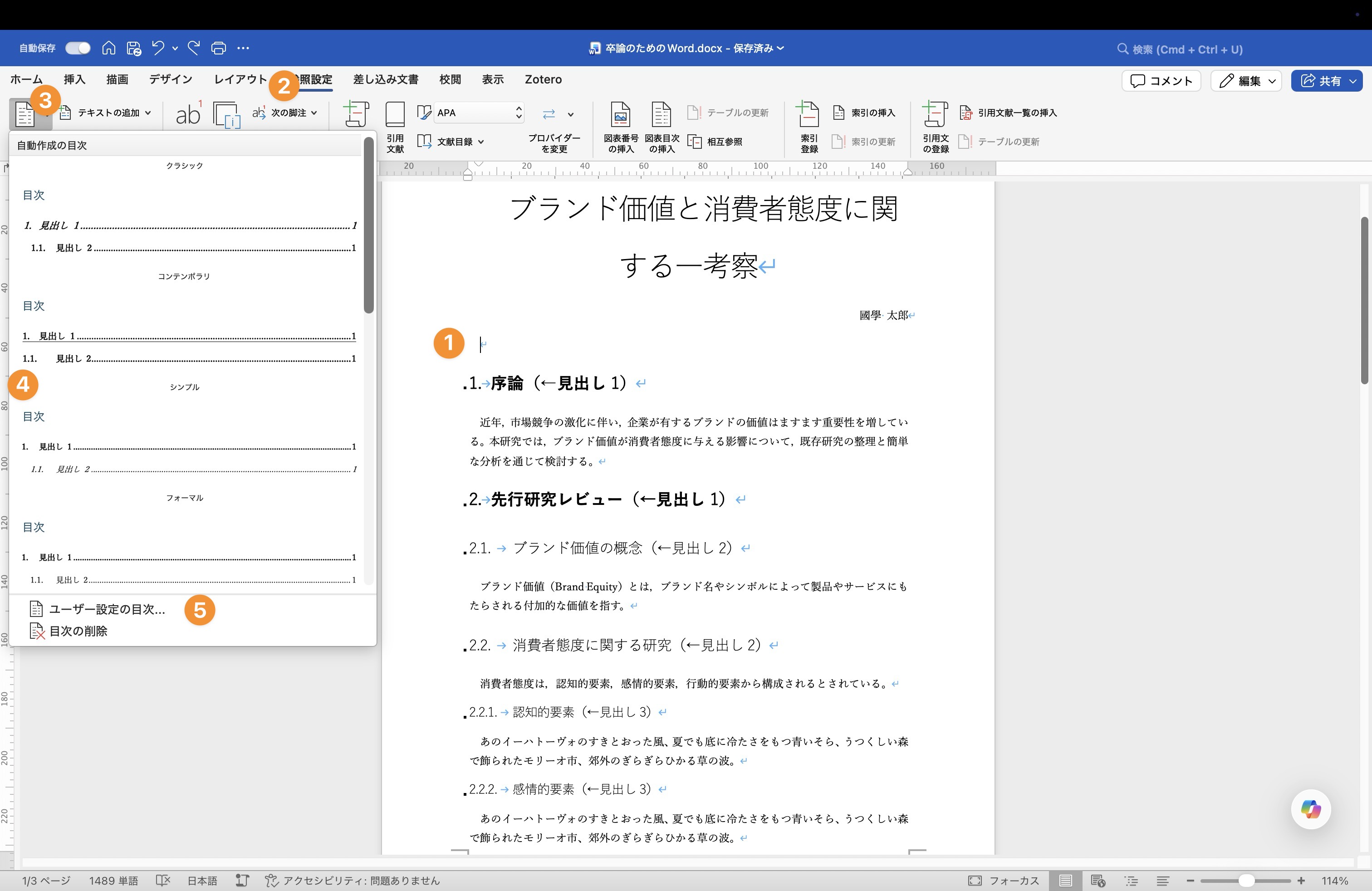
まず初めに,目次を挿入する場所(タイトル,名前の下の行)にカーソルをおきます
参照設定タブを開き
目次メニューを開きます
複数の目次スタイルが提示されるので,好みの目次スタイルを選びます
(見出し2までの目次にするといったカスタマイズを行う場合には「ユーザー設定の目次」を選択します)
下の画像では,「フォーマル」を選択しました。
これまでに適用した見出しスタイルが自動的に反映された目次が挿入されました。
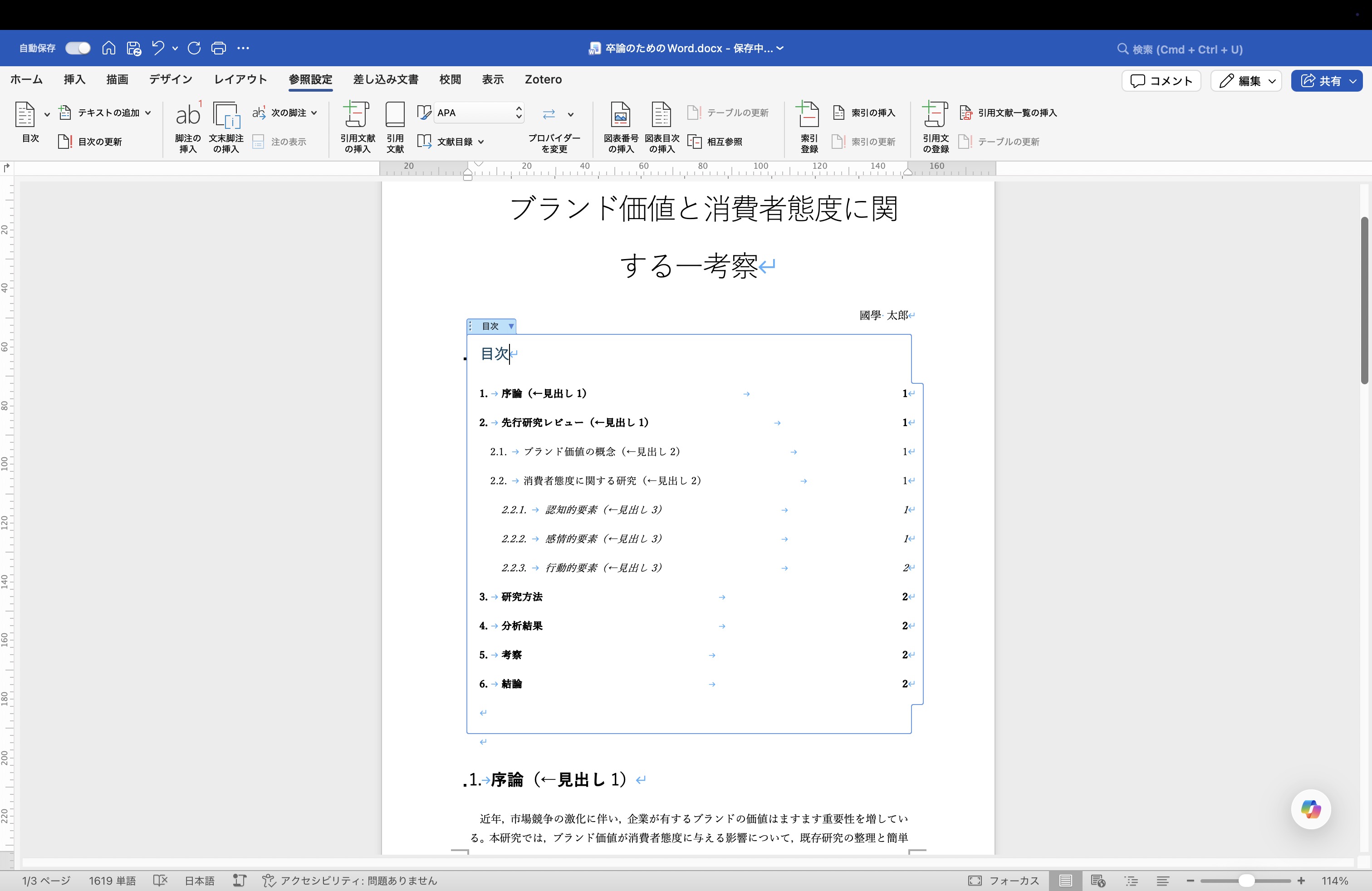
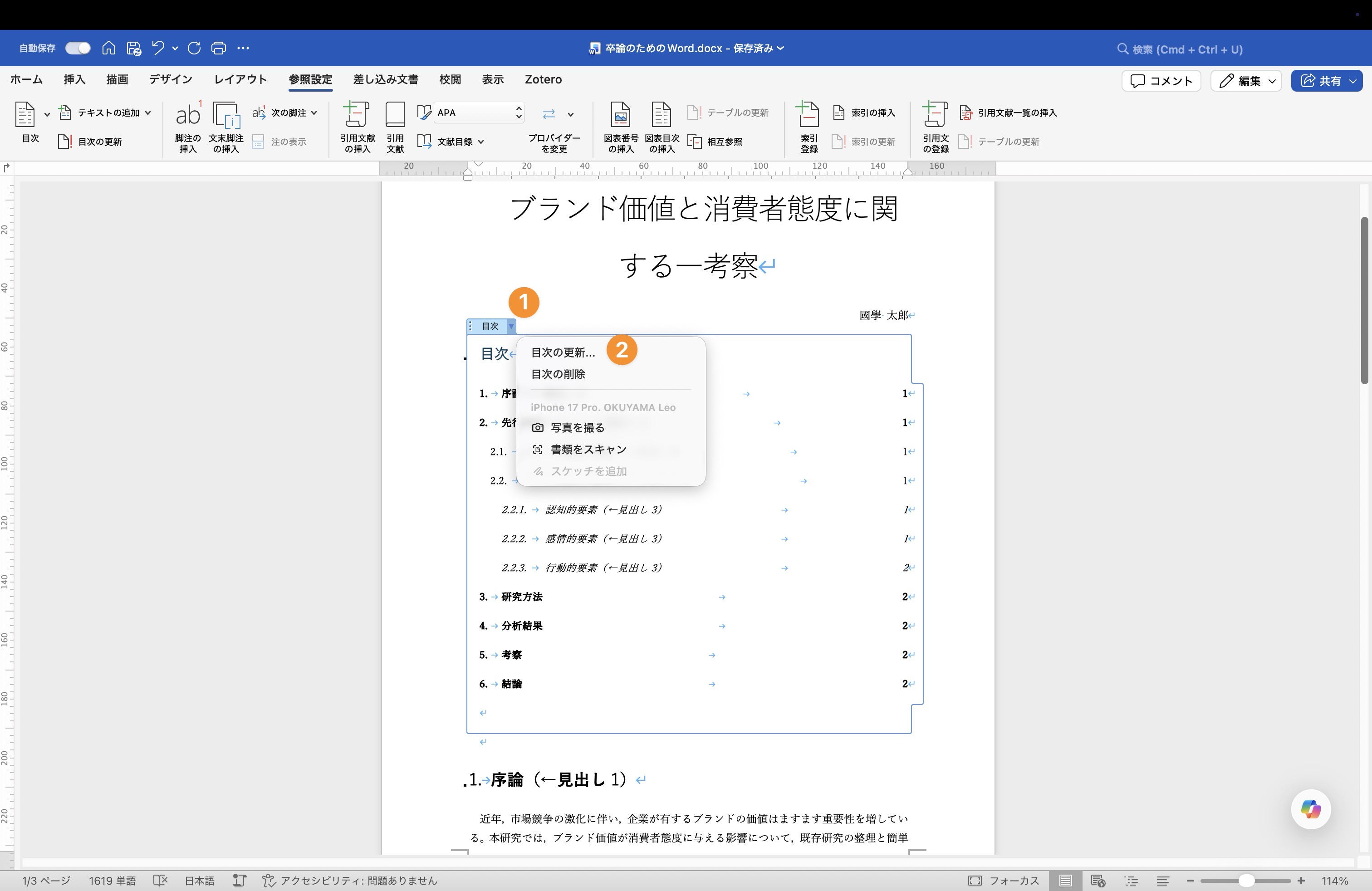
新たに,見出しを追加した場合は,
目次メニューを開き
「目次の更新」
を行うことで目次でも,見出し・ページ数が修正されます。
ページ番号の追加
各ページ中央下部にページ番号を記入する。
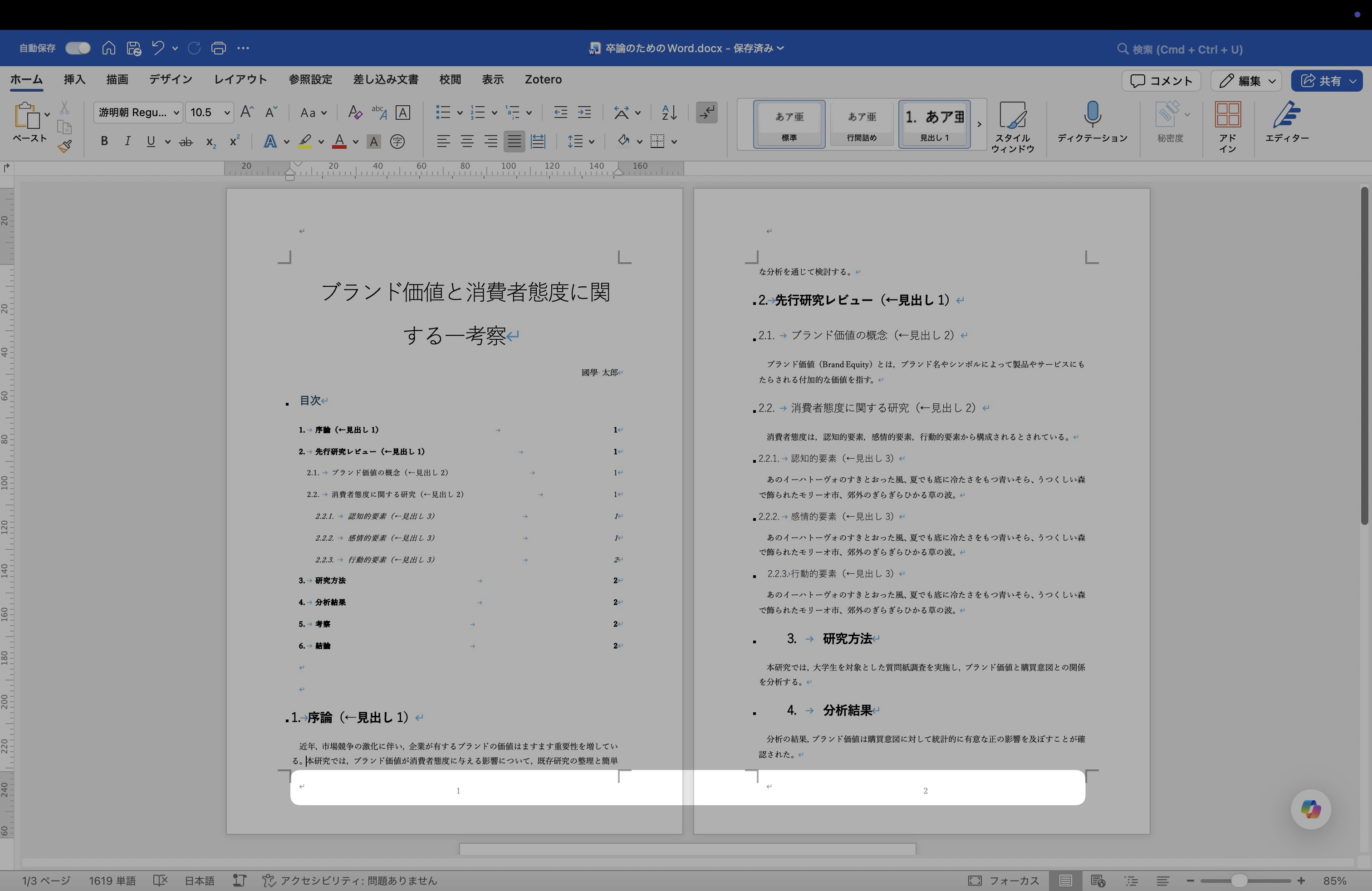
卒論には,中央下部にページ番号を記入することが求められています。
ページ番号の挿入は,ヘッダーとフッターメニューから行います。
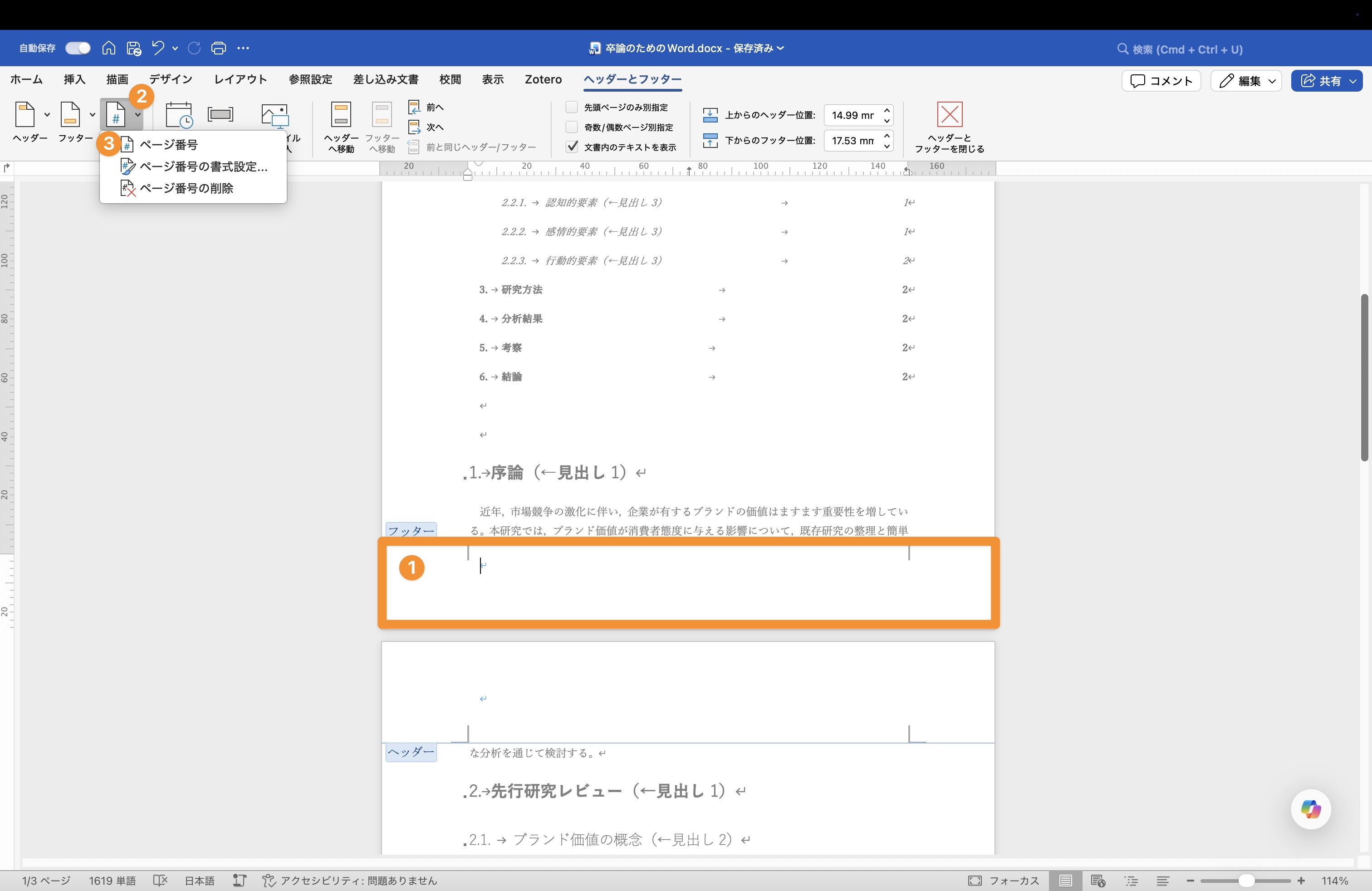
まず画面のフッターエリアをダブルクリックして,「ヘッダーとフッター」メニューを開きます
ページ番号を選択し
メニュー内の「ページ番号」ボタンをクリックします。
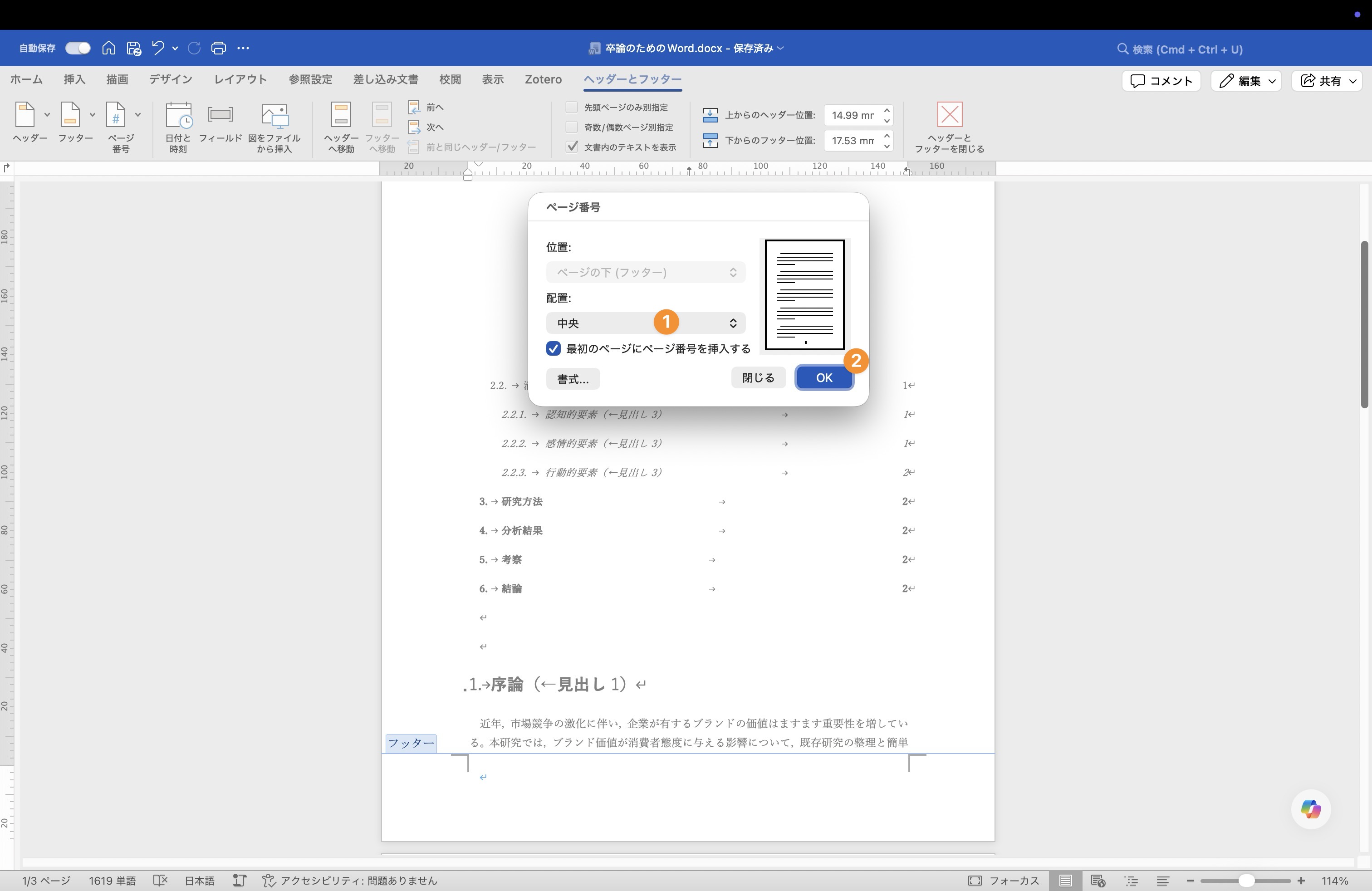
ページ番号ボタンをクリックすると以下のメニューが開きますので
配置を「中央」に変更し
OKボタンをクリックします
操作によって,無事各ページに,ページ番号が振られました!
図表番号の挿入
図表を入れる場合は,番号を付け(図 1,表 1 とするか,あるいはまとめて図表 1,図表 2 と表記してもよい),図表タイトルを付けた上で,本文中でそれらの図表の説明を行うこと。 執筆者が独自に作成した図表を除き,図表の下に必ず出典を明記すること。執筆者が作成した図表であっても執筆者が作成したことを明記しておくことが望ましい。本や論文に掲載されている図表で,その著者が引用している図表の場合は「元出所」も明記すること。できるだけ原典にあたることが望ましい。
論文内で図表を用いる場合は,本文中での言及に加え,①図表番号を振り ②出典等情報を記入することが求められています。
本セクションでは図表番号の挿入について解説します。
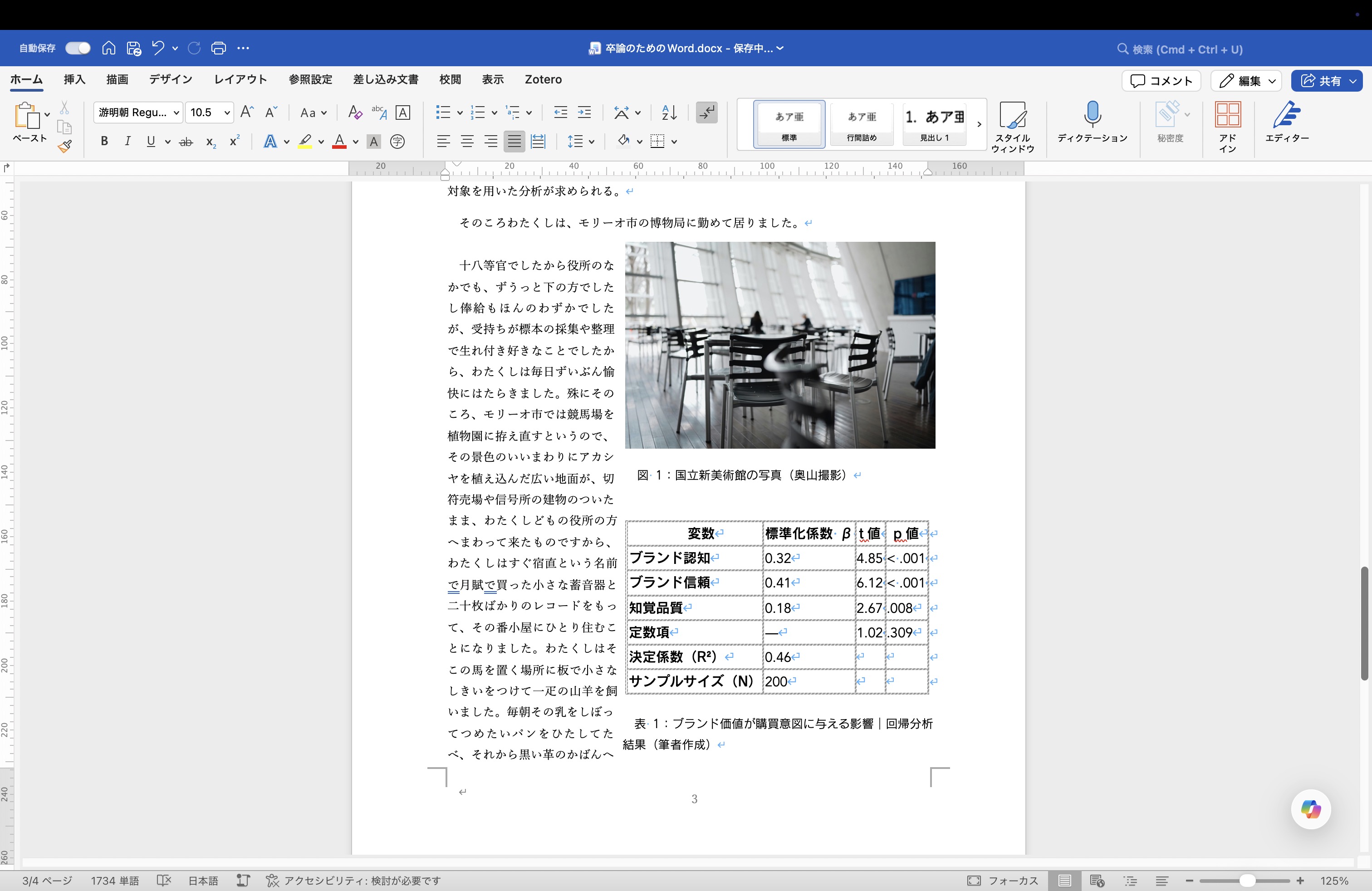
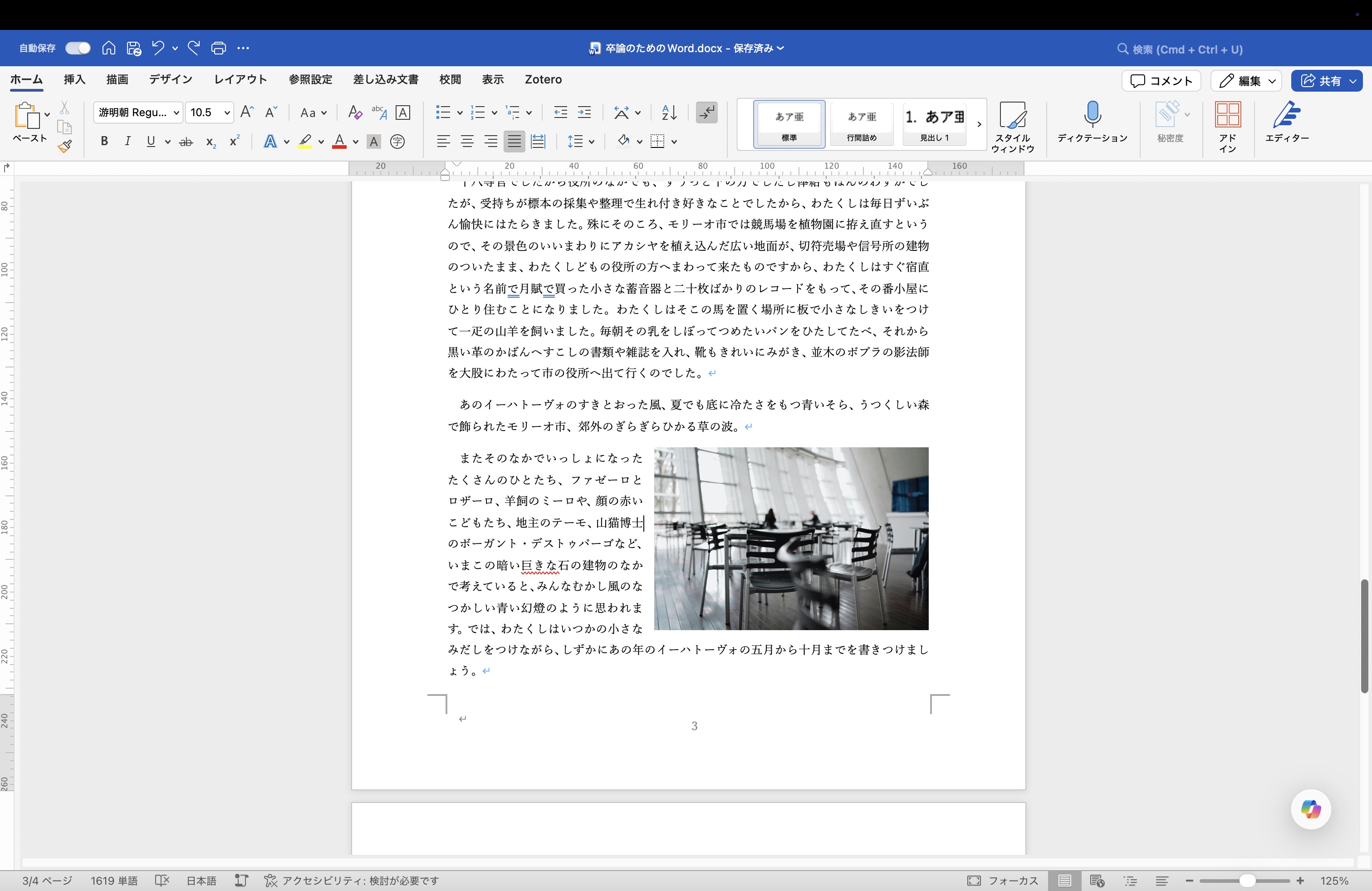
今,下のように画像を挿入しました。この写真に図表番号を振ってみます。
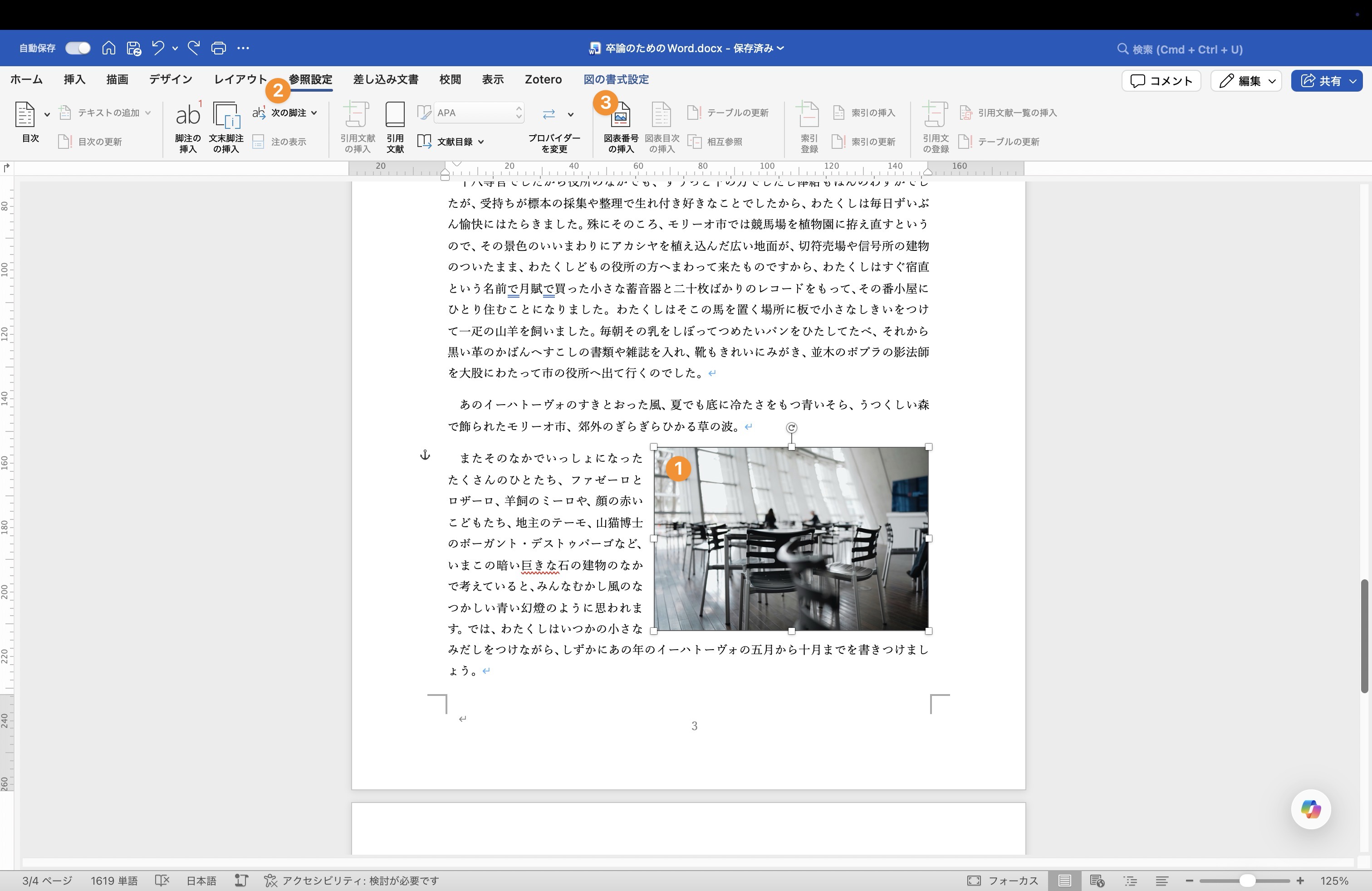
図表番号を振るには
まず画像・表をクリックして選択状態にし
参照設定タブを開き
「図表番号の挿入」
を選択します。
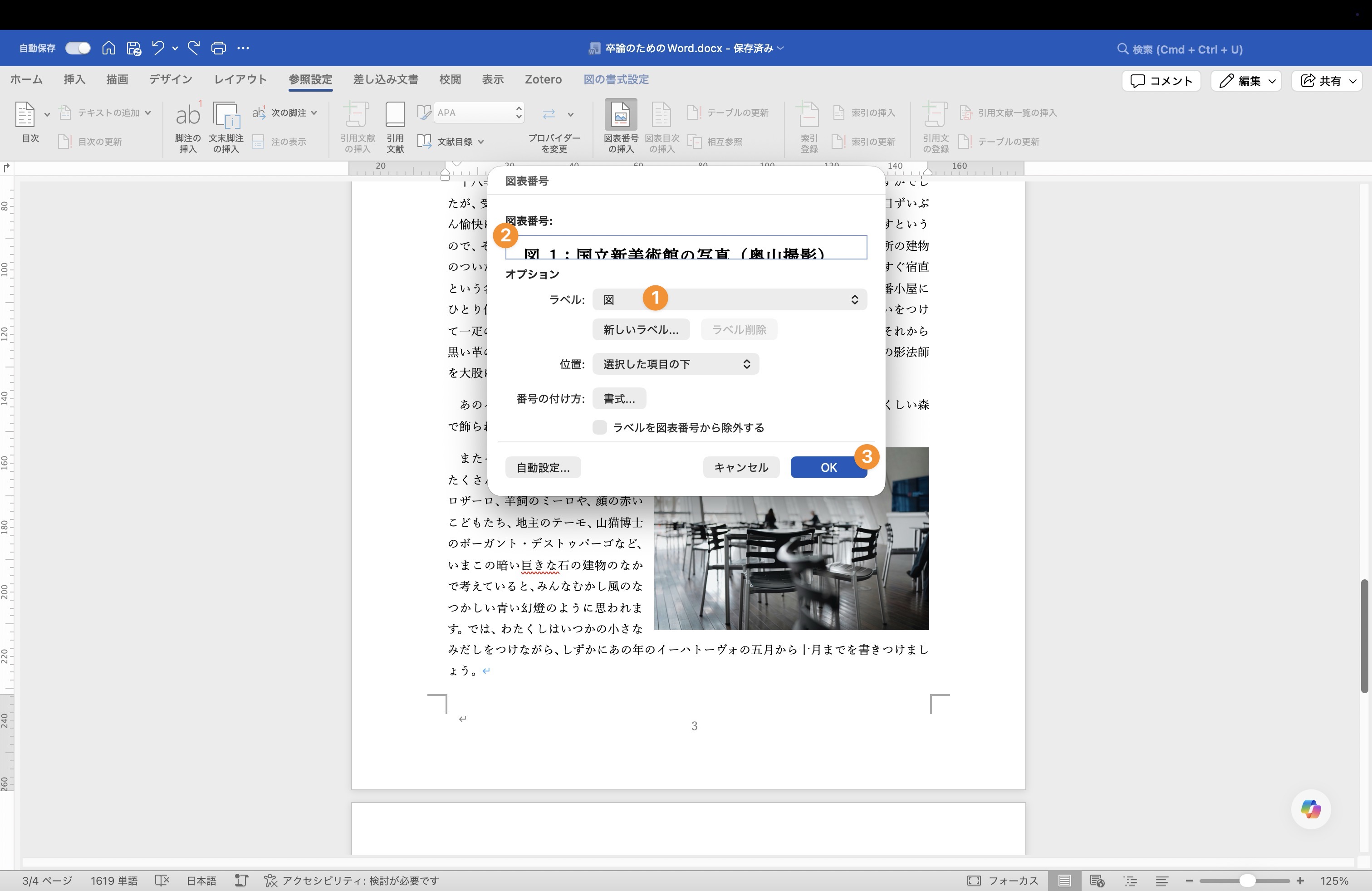
前の操作をすると,図表番号メニューが開きます。
①のプルダウンメニューからラベルを「図〜」「表〜」「数式〜」(他Figureなどの選択肢)どれにするか選択します。
その後②のテキストボックスから図表の説明や出所などを記載し
OKボタンをクリックします。
無事に図の下に注釈を入れることができました!